Visma Sign + Severa
Fra signatur til lønnsomt prosjekt
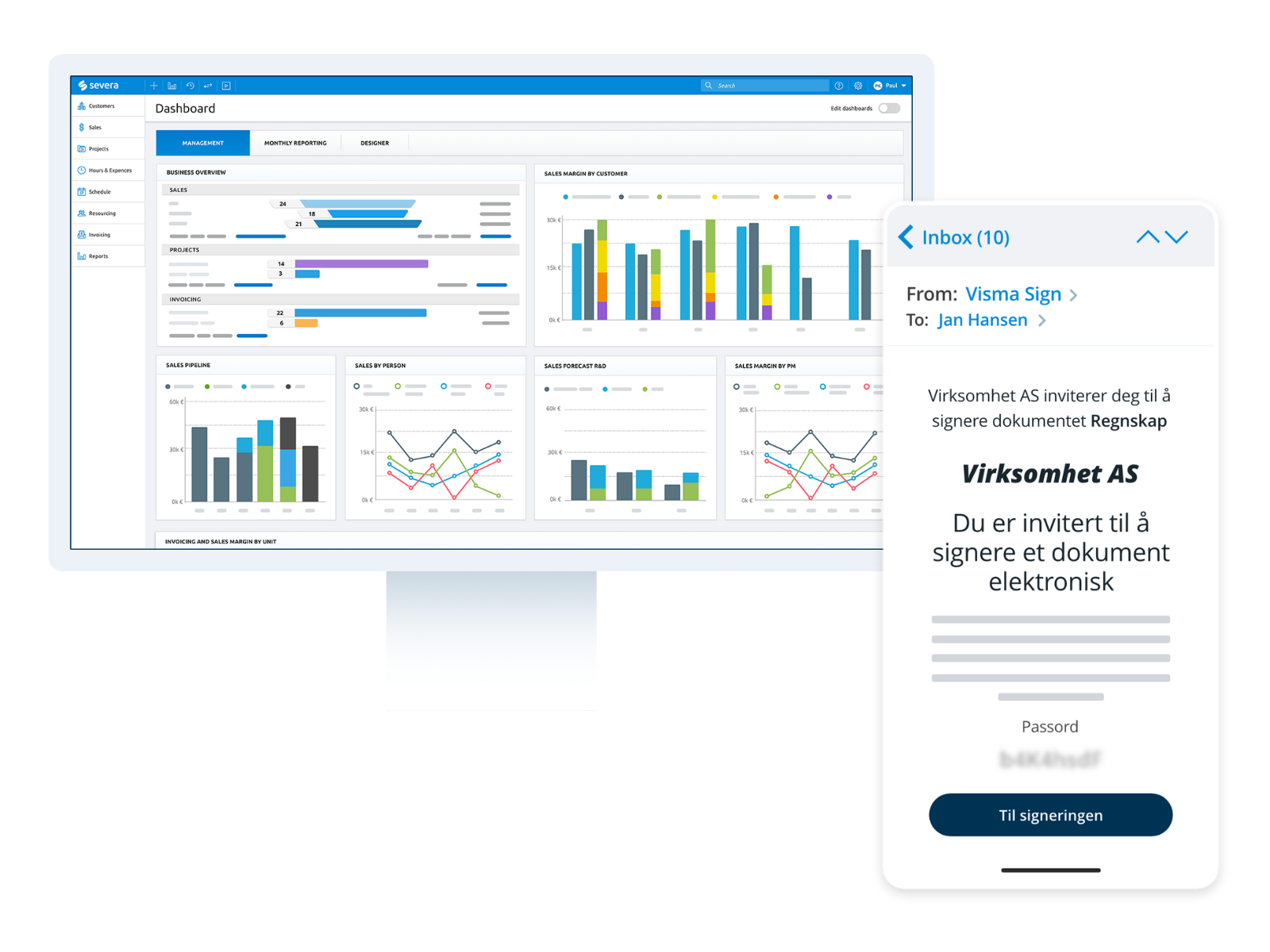
Signer tilbud, inngå prosjektsavtaler, eller sikre at referansetillatelser er i orden med den sømløse integrasjonen av Visma Sign i Severa.
Signer tilbud, inngå prosjektsavtaler, eller sikre at referansetillatelser er i orden med den sømløse integrasjonen av Visma Sign i Severa.
Sikre effektiv håndtering av kunder og prosjekter i Severa, samtidig som du fikser signaturene med Visma Sign direkte i Severa.

”Det viktigste i vår virksomhet, er at produktet blir solgt, at navnene kommer på papiret, og at faktureringen starter. Nå skjer alt dette i én og samme arbeidsflyt. Jeg anbefaler dette varmt til andre Severa-brukere – det gjør rett og slett prosessen raskere å få i mål”
Ilkka Mikkola, Salgssjef
Du får tilgang til tilbudet ved hjelp av våre spesialister.
Bare send oss en kontaktforespørsel, så hjelper vi deg med å velge riktig pakke.
Med integrasjonen kan du enkelt sende avtaler til elektronisk signering rett fra Severa. Lagring av signerte avtaler under kunder eller prosjekter gjør at all informasjon alltid er tilgjengelig på ett sted. Integrasjonen er utviklet i tett samarbeid mellom Visma Solutions ulike produkter.
Visma Sign kan kreve identifisering med BankID fra underskriverne, noe som sikrer at dokumentet forblir uendret gjennom signeringsprosessen. Dokumentene lagres også trygt – slik unngår man at viktige avtaler blir liggende i e-postinnbokser.
Elektronisk signering reduserer ressursene brukt på signeringsprosessen. Med Visma Sign kan du enkelt følge med på signeringens fremgang i sanntid og sende påminnelser. De fleste dokumenter signeres samme dag som de sendes.
Hvilken Visma Sign-pakke trenger jeg?
Hvilken Severa-pakke trenger jeg?
Hvordan aktiverer jeg integrasjonen?
Hva annet bør jeg vite?
Hvor finner jeg Severas support?
Hvordan signeres dokumenter?
Kan jeg følge med på signaturstatusen i Severa?
Vår spesialist kan vise deg hvordan integrasjonen mellom Severa og Visma Sign fungerer. Bare send oss en kontaktforespørsel!